
ロジレスで出荷通知メールを自動化する方法 — 追跡番号を取引先へ自動で届ける設定
公開日:2026.07.19
更新日時:2026.07.19
フロントラインの成田です。EC事業者様が倉庫に出荷依頼をした後、「追跡番号を教えてください」と倉庫に問い合わせ、その番号を取引先に手動でメール送信する — このやり取りは、特にECサイトに連携していない店舗やBtoB取引の現場で日常的に発生しています。出荷のたびに倉庫と取引先の間で板挟みになるこの対応は、件数が増えるほどストレスが蓄積していきます。ロジレスの出荷通知メール機能を設定すれば、出荷依頼を作成するだけで、出荷完了後に追跡番号付きの通知メールが取引先に自動送信されます。今回は、ECサイト立ち上げやWMS連携を数多く支援してきた私の知見をもとに、この出荷通知メールの自動化設定について解説します。

月間数億円規模のECをShopifyで構築し、物流を最適化してきた実績があります。ECサイトの立ち上げから、複雑な物流課題の解決までトータルでサポート。貴社のEC事業がさらに成長するよう、効果的なECサイト構築と効率的な物流体制の両面から貢献します。

月間数億円規模のECをShopifyで構築し、物流を最適化してきた実績があります。ECサイトの立ち上げから、複雑な物流課題の解決までトータルでサポート。貴社のEC事業がさらに成長するよう、効果的なECサイト構築と効率的な物流体制の両面から貢献します。
この記事はこんなEC事業者様におすすめです
ECの出荷オペレーションにおいて、追跡番号の共有は避けて通れない業務です。しかし、このプロセスが手作業のままだと、倉庫と取引先の間で板挟みになり、本来注力すべき業務を圧迫します。以下のような場面に心当たりがある方にこそ、ロジレスの出荷通知メール自動化が効果を発揮します。
- 出荷後に倉庫から追跡番号の共有がなく、毎回自分から問い合わせている
- 取引先(送り先)から突然「追跡番号を教えてください」と連絡が来て、その都度倉庫に確認している
- ECサイト(モール)と連携していない販路やBtoB出荷の追跡番号共有が完全に手作業になっている
導入効果 — 倉庫と取引先の板挟みから解放される
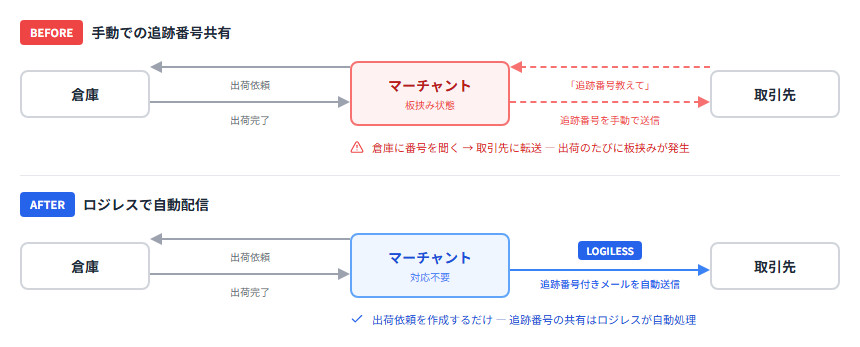
ロジレスの出荷通知メール機能を設定すると、出荷依頼を作成してしまえば、その後のプロセスはすべて自動で完結します。倉庫が出荷作業を完了した時点で、ロジレスが追跡番号を自動的に取得し、あらかじめ設定したメールテンプレートに追跡番号を差し込んで、取引先に出荷通知メールを自動送信します。
この自動化によって、以下の効果が得られます。
- 倉庫への問い合わせが不要になる — 出荷完了と同時にロジレスが追跡番号付きメールを自動送信するため、倉庫に追跡番号を聞く必要がなくなる
- 取引先からの突発的な問い合わせがなくなる — 取引先にも自動で通知が届くため「追跡番号を教えてください」という連絡自体が発生しなくなる
- 出荷件数が増えても対応時間が増えない — 1件でも100件でも通知は自動送信されるため、オペレーション工数は一定
なお、出荷済みの追跡番号はロジレスの管理画面上でも確認できますが、倉庫側が出荷完了処理や追跡番号の紐付けを行うタイミングが遅い時間帯になることもあります。担当者様が業務時間外だった場合、翌朝まで確認できずストレスになってしまうケースもあるため、自動配信で事前に排除しておくのがおすすめです。ロジレス上での追跡番号確認方法については、また別の記事で紹介します。
設定手順(7ステップ)
ロジレスの管理画面にログインしたら、以下の手順で出荷通知メールの自動化を設定します。設定は大きく「メールテンプレートの作成」と「店舗へのメール配信設定」の2つに分かれます。
ステップ 1 — マスタを開く

ダッシュボード画面の左サイドバーから「マスタ」をクリックします。
ステップ 2 — メールテンプレートを開く

マスタ配下の左メニューから「メールテンプレート」を選択します。
ステップ 3 — 新規登録を開始する

メールテンプレート画面の右上にある「+新規登録」ボタンをクリックします。受注伝票タブが選択されていることを確認してください。
ステップ 4 — サンプルから出荷時テンプレートを挿入する

新規登録画面の右下にある「サンプルから作成」セクションで、プルダウンから「出荷時」を選択し「挿入」ボタンをクリックします。件名と本文にサンプルのテンプレートが自動挿入されます。
サンプルをそのまま使用しても問題ありませんが、デフォルトのサンプルには受注明細行(注文内容の詳細)も含まれています。BtoBの運用では明細行が入ると不都合になるケースがあるため、追跡番号だけをシンプルに伝えるテンプレートに書き換えることをおすすめします。
弊社がおすすめするBtoB用の出荷通知テンプレートは以下の通りです。
## sales_order.buyerName ## 様
いつもお世話になっております。 株式会社フロントラインです。
お品物が配送会社へ引き渡されましたので、 ご連絡申し上げます。
到着までいましばらくお待ちください。
## block(deliveryTrackingNumber) ##
## block(signature) ##
無駄な情報を含めず、追跡番号だけを確実に届けるシンプルな構成です。`## block(deliveryTrackingNumber) ##` のプレースホルダーが出荷完了時に実際の追跡番号へ自動で置き換わります。
ステップ 5 — テンプレートを登録する

テンプレート名を入力し(例:「出荷通知(B2B用/株式会社フロントライン)」)、件名と本文の内容を確認したら「新規登録」ボタンをクリックして登録を完了します。難しく考えず、まずは登録してしまいましょう。

登録が完了すると、メールテンプレート一覧に作成したテンプレートが表示されます。
ステップ 6 — 組織設定から店舗を選択する

メールテンプレートの登録が完了したら、次は店舗ごとのメール配信設定を行います。ダッシュボードの左下にある「組織設定」をクリックします。

店舗一覧から、出荷通知メールを配信したい店舗を選択します。ロジレスの「店舗」とはECサイトやBtoB販路といったチャネルごとの管理単位です。
店舗の概念や分け方について詳しく知りたい方は、以下の記事を参照してください。
ロジレス設定における店舗チャネルの最適な分け方
https://frontlinegroup.jp/operation/logiless-store-channel-setup
ステップ 7 — メール配信設定で出荷通知テンプレートを紐付ける

店舗の詳細画面で、左メニューから「メール配信」を選択します。
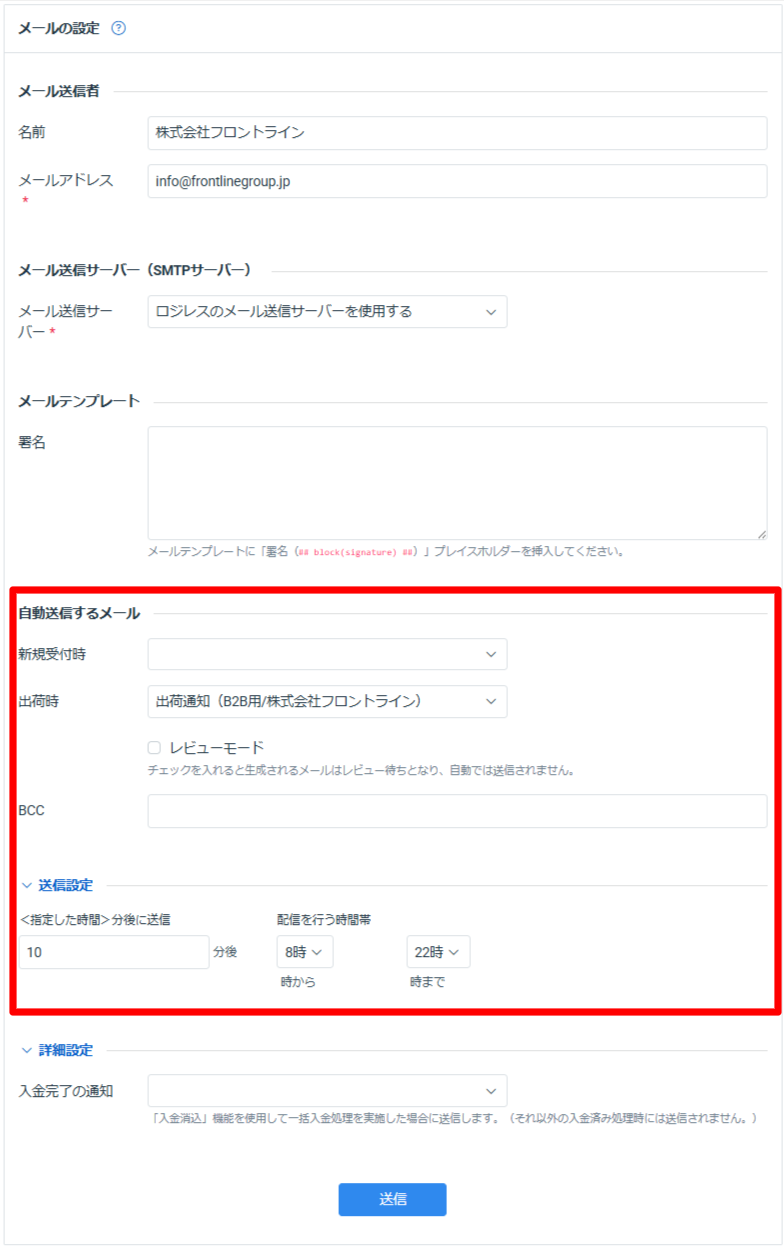
メールの設定画面で、以下の項目を設定します。
- 自動送信するメール「出荷時」 — 先ほど作成したメールテンプレート(例:「出荷通知(B2B用/株式会社フロントライン)」)を選択する
- レビューモード — このぐらいの簡単な通知であればチェックを外しておく。チェックを入れると生成されたメールがレビュー待ちになり、自動では送信されない
- 送信設定 — 出荷完了から「10分後」程度の設定で問題ない。配信を行う時間帯は「8時〜18時」などのオンタイムに設定してもよいし、未設定でもよい(好みで調整してください)
設定が完了したら「送信」ボタンをクリックして保存します。
なお、出荷通知メールが配信されるタイミングは、倉庫側が出荷完了ボタンを押した時点がトリガーとなります。マーチャント側でメールの送信タイミングを直接制御することはできない点はご了承ください。
メール送信サーバー(SMTP)の設定など、メール配信に関する詳細な設定手順は、ロジレス公式ヘルプを参照してください。
メール配信の設定 — ロジレスヘルプセンター
https://support.logiless.com/merchant/settings/stores/email-parameters/
まとめ
追跡番号の問い合わせや手動転記といった作業は、1件あたりの所要時間は短くても、出荷のたびに倉庫と取引先の間で板挟みになるストレスは確実に蓄積していきます。しかし、この設定をしておくだけで、倉庫に追跡番号を聞くことも、取引先からの問い合わせに慌てて対応することもなくなります。意識しなくても追跡番号の通知が完了している — それが出荷通知メール自動化のもたらすストレスフリーな運用です。
自動化がもたらす本質的な価値は、単なる「作業時間の削減」ではありません。追跡番号のやり取りから完全に解放された時間を、顧客対応の質を高めるアクションや、新しい販路の開拓、リピート率を上げるためのCRM施策など、ショップをさらに成長させるための攻めのアクションに100%投資できるようになることです。
ロジレスの出荷通知メール設定やオペレーション自動化でお悩みの方、あるいは倉庫との連携体制を構築してショップを成長させたいマーチャント様は、フロントラインまでお気軽にご相談ください。プロフェッショナルがサポートします。